 Skip to content
 IPTV installeren op je Windows of Mac
Stap 1: Hot Player downloaden
Installeer Hot Player op jouw apparaat.
Windows:
https://apps.microsoft.com/detail/9pl1l6tvq60k
macOS:
https://apps.apple.com/us/app/hot-player/id6695762404
Stap 2: Hot Player openen
Open de app nadat de installatie is voltooid.
Bij de eerste keer opstarten zie je een scherm met jouw MAC-adres en een QR-code.
Belangrijk: Je afspeellijst is nog niet ingesteld. Je moet eerst jouw IPTV-playlist toevoegen.

Methode 1 – IPTV toevoegen via de website (Aanbevolen)
Stap 1
Open de volgende website:
https://hotplayer.app/en/upload

Stap 2
Voer het MAC-adres in dat wordt weergegeven in de Hot Player-app.
Stap 3
Kopieer vervolgens de M3U-playlist-URL die je na je bestelling per e-mail of WhatsApp van ons hebt ontvangen.
Stap 4
Plak de M3U-URL op de website en bevestig de invoer.
Methode 2 – Instellen via de QR-code
Stap 1
Scan de QR-code die op het scherm wordt weergegeven met je smartphone.
Stap 2
Je wordt automatisch doorgestuurd naar de Hot Player Upload-pagina.
Stap 3
Plak daar de M3U-playlist-URL die je van onze klantenservice hebt ontvangen.
Stap 4
Bevestig de invoer.
Stap 3: Playlist laden
Nadat de playlist succesvol is toegevoegd, ga je terug naar de Hot Player-app.
Klik op Refresh zodat de zenderlijst wordt geladen.
Na enkele seconden heb je toegang tot alle live tv-zenders, films en series.
IPTV installeren op je Amazon Fire TV Stick
Hoewel Hot Player beschikbaar is in de Google Play Store en de Apple App Store voor Android- en iOS-apparaten, is de app niet beschikbaar in de Amazon App Store. Daarom moet je de app handmatig (sideloaden) op je Fire TV Stick installeren.
Voordat je een app kunt sideloaden, moet de optie Apps uit onbekende bronnen zijn ingeschakeld.
Volg eerst onderstaande stappen voordat je Hot Player installeert.
– Ga naar het startscherm van je Fire TV Stick.
– Selecteer in de bovenste menubalk Instellingen.
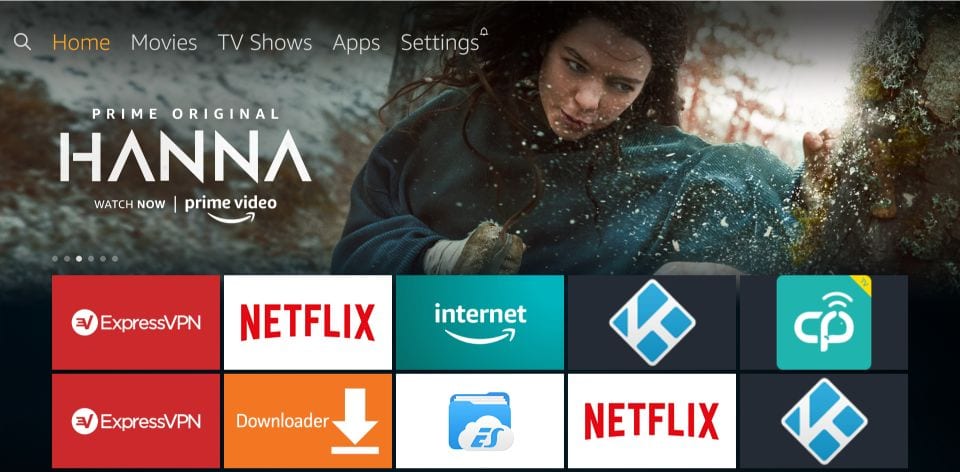
– Kies vervolgens Mijn Fire TV.
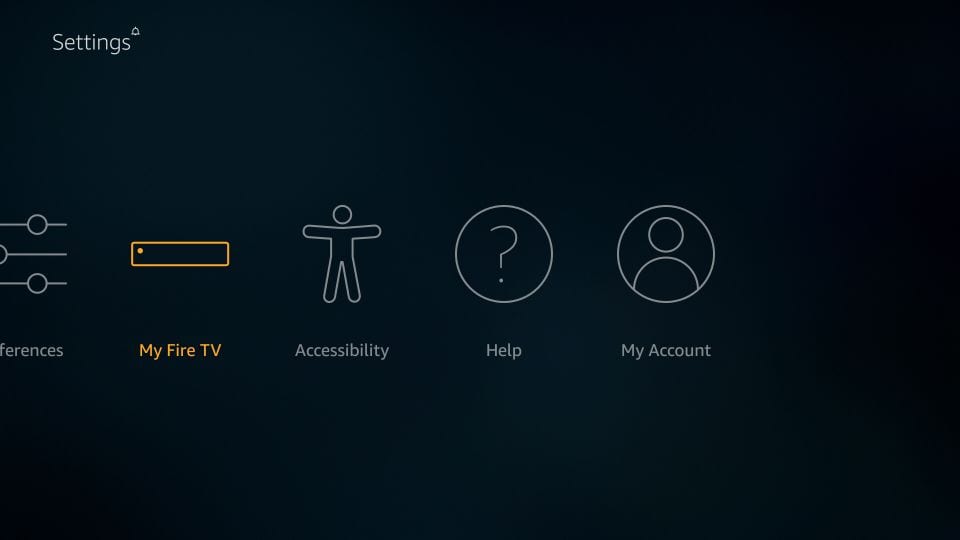
– Klik daarna op Opties voor ontwikkelaars.
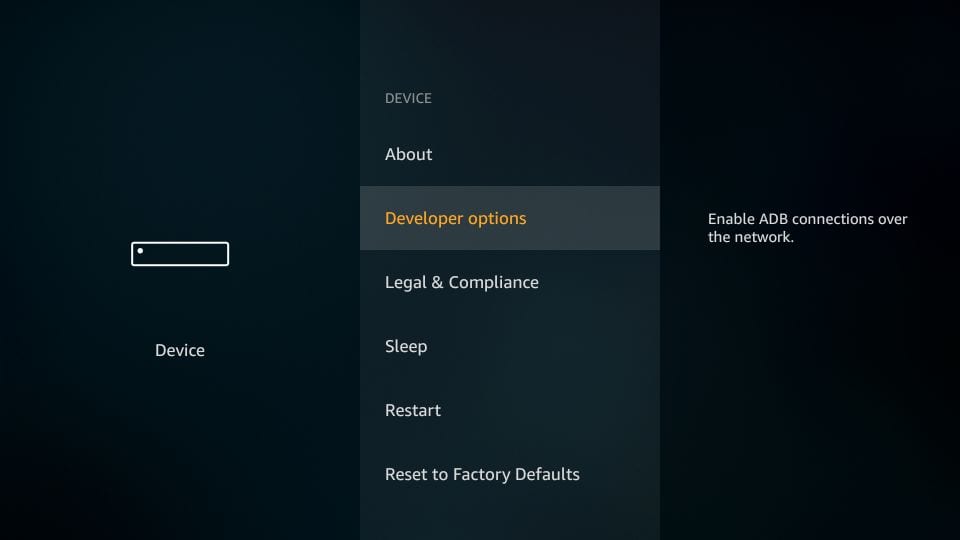
– Controleer of Apps uit onbekende bronnen is ingeschakeld.
Wanneer deze optie op UIT staat, klik erop om deze in te schakelen.
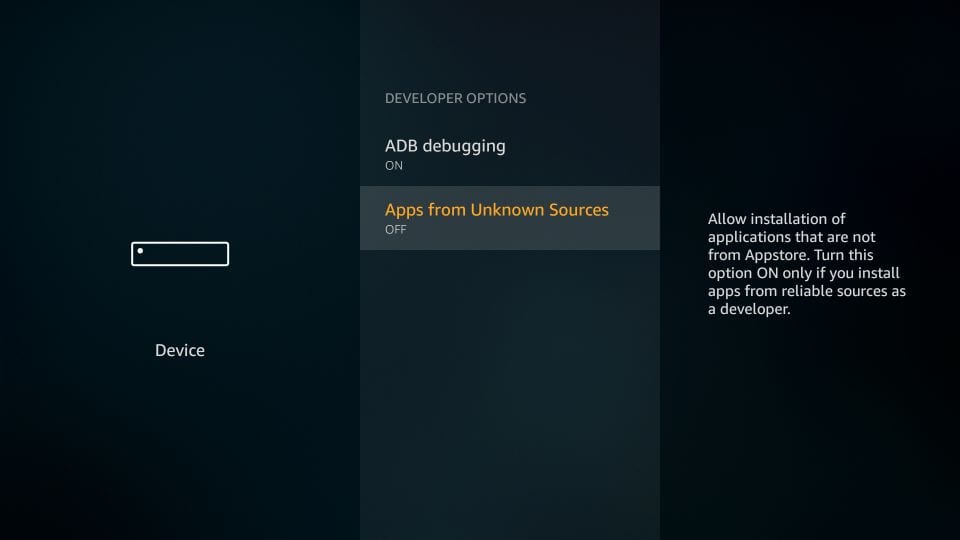
– Er verschijnt een waarschuwing.
Klik op Inschakelen om apps van onbekende bronnen toe te staan.
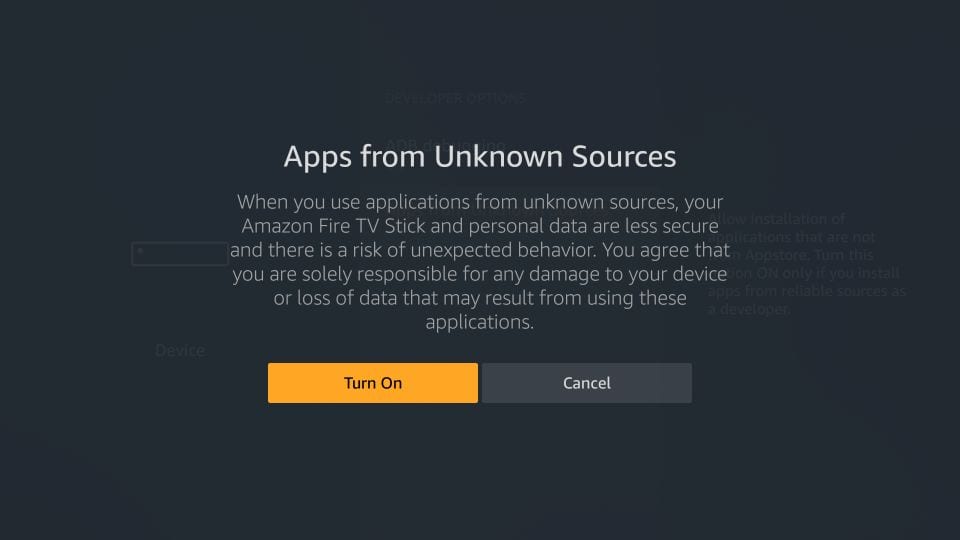
Je Fire TV Stick is nu klaar om Hot Player en andere apps van derden te installeren.
Volg nu onderstaande stappen.
STAP 1
Installeer eerst de Downloader-app.
Met deze app kun je Hot Player eenvoudig op je Fire TV Stick installeren, omdat directe browserdownloads niet worden ondersteund.
STAP 2
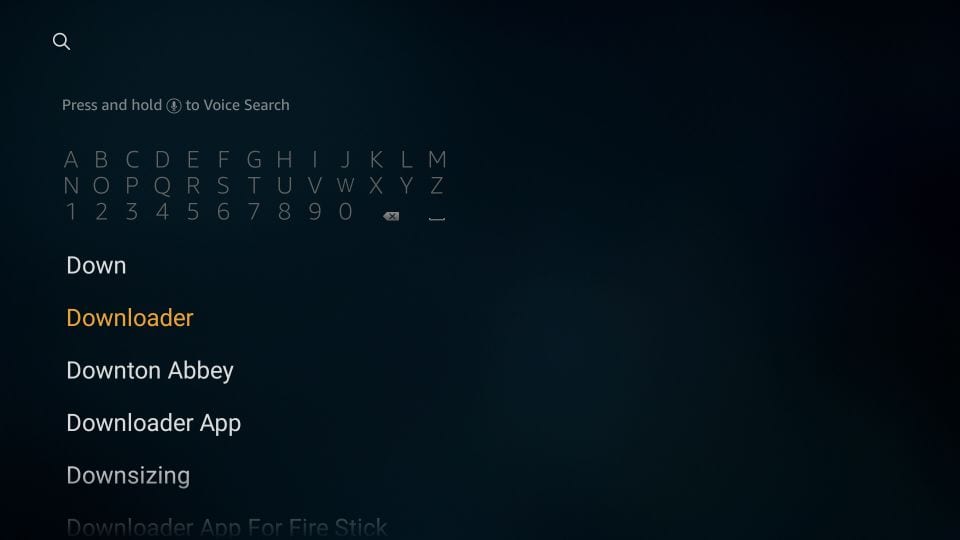
Ga naar de Zoeken-functie op het beginscherm.
Zoek naar Downloader.
Selecteer de app uit de zoekresultaten en installeer deze.
STAP 3
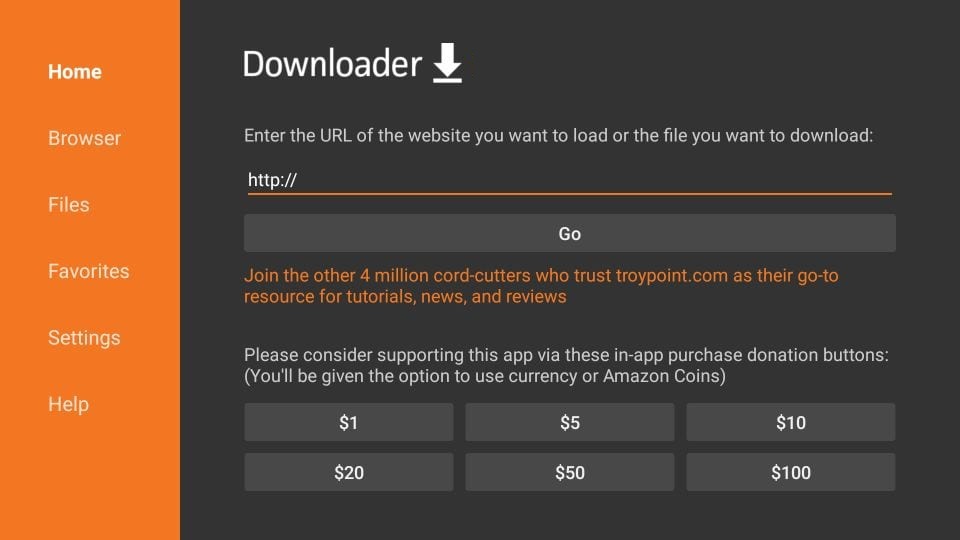
Open de Downloader-app.
Wanneer je de app voor de eerste keer opent, verschijnen enkele meldingen. Sluit deze totdat je het hoofdscherm ziet.
Klik vervolgens op het URL-veld waar http:// staat (zorg ervoor dat Home links is geselecteerd).
STAP 4
Voer de volgende code in:
395800
Klik daarna op GO.

STAP 5
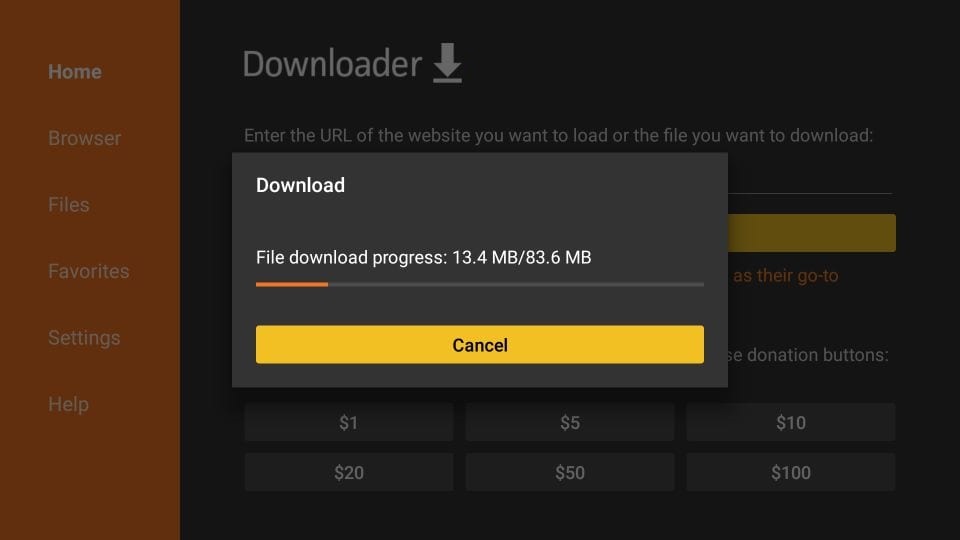
Wacht één tot twee minuten terwijl Hot Player wordt gedownload.
STAP 6
Zodra het downloaden is voltooid, start de installatie automatisch.
Klik op Installeren.

STAP 7
Wacht totdat de installatie volledig is afgerond.

STAP 8
Wanneer de melding App geïnstalleerd verschijnt, is de installatie voltooid.
Je kunt nu op Openen klikken om Hot Player direct te starten.
Wij raden aan om eerst op Gereed te klikken, zodat je het installatiebestand (APK) kunt verwijderen en opslagruimte vrijmaakt op je Fire TV Stick.

Stap 9: Hot Player openen
Open de app nadat de installatie is voltooid.
Bij de eerste keer opstarten verschijnt een scherm met jouw MAC-adres en een QR-code.
Belangrijk: Je IPTV-playlist is nog niet ingesteld. Je moet deze eerst toevoegen.
Methode 1 – IPTV toevoegen via de website (Aanbevolen)
Stap 1
Open de volgende website:
https://hotplayer.app/en/upload
Stap 2
Voer het MAC-adres in dat wordt weergegeven in de Hot Player-app.
Stap 3
Kopieer vervolgens de M3U-playlist-URL die je na je bestelling per e-mail of WhatsApp van ons hebt ontvangen.
Stap 4
Plak de M3U-URL op de website en bevestig de invoer.
Methode 2 – Instellen via de QR-code
Stap 1
Scan de QR-code die op het scherm wordt weergegeven met je smartphone.
Stap 2
Je wordt automatisch doorgestuurd naar de Hot Player Upload-pagina.
Stap 3
Plak daar de M3U-playlist-URL die je van onze klantenservice hebt ontvangen.
Stap 4
Bevestig de invoer.
Stap 10: Playlist laden
Nadat de playlist succesvol is toegevoegd, ga je terug naar de Hot Player-app.
Klik op Refresh zodat de zenderlijst wordt geladen.
Na enkele seconden heb je toegang tot alle live tv-zenders, films en series.
IPTV installeren op je Samsung & LG Smart TV
Zoek eerst in de appwinkel van je tv naar “Hot Player” of “Hot IPTV”.
Vind je de app in de appwinkel? Installeer deze dan en ga verder vanaf stap 9. Kun je de app niet vinden? Volg dan deze handleiding vanaf het begin en installeer eerst de Downloader-app.
STAP 1:
We beginnen met het installeren van de Downloader-app.
Met deze app kun je Hot Player op je Samsung TV of LG TV installeren (omdat downloaden via de browser niet is toegestaan).
STAP 2:
Ga op het startscherm van je Samsung TV of LG TV naar de optie Search.
Zoek naar de app Downloader.
Selecteer Downloader zodra deze in de zoekresultaten verschijnt.
Klik vervolgens op het Downloader-pictogram en download en installeer de app.
STAP 3:
Open nu de Downloader-app.
Wanneer je deze app voor de eerste keer opent, verschijnen er enkele meldingen. Sluit deze totdat je het onderstaande scherm ziet.
Klik vervolgens op het URL-invoerveld aan de rechterkant (zorg ervoor dat in het linker menu de optie Home is geselecteerd), waar http:// staat.
STAP 4:
Voer nu de volgende code in:
395800
Klik vervolgens op GO.
STAP 5:
Wacht één tot twee minuten terwijl Hot Player wordt gedownload op je Samsung TV of LG TV.
STAP 6:
Zodra de download is voltooid, start de Downloader-app automatisch het APK-bestand en begint de installatie.
Klik op Installeren.
STAP 7:
Wacht totdat de installatie is voltooid.
STAP 8:
Wanneer de melding App geïnstalleerd verschijnt, is de installatie voltooid.
Je kunt nu op Openen klikken om Hot Player te starten.
Wij raden echter aan om eerst op Gereed te klikken, zodat je het APK-bestand kunt verwijderen en opslagruimte op je Samsung TV of LG TV kunt vrijmaken.
Stap 9: Hot Player openen
Open de app nadat de installatie is voltooid.
Bij de eerste keer opstarten verschijnt een scherm met je MAC-adres en een QR-code.
Belangrijk: Je afspeellijst is nog niet ingesteld. Je moet eerst je IPTV M3U-playlist toevoegen.
Methode 1 – IPTV toevoegen via de website (Aanbevolen)
Stap 1
Open de volgende website:
https://hotplayer.app/en/upload
Stap 2
Voer het MAC-adres in dat wordt weergegeven in de Hot Player-app.
Stap 3
Kopieer vervolgens de M3U Playlist URL die je na je bestelling per e-mail of WhatsApp van ons hebt ontvangen.
Stap 4
Plak de M3U-URL op de website en bevestig de invoer.
Methode 2 – Instellen via QR-code
Stap 1
Scan de QR-code die op het scherm wordt weergegeven met je smartphone.
Stap 2
Je wordt automatisch doorgestuurd naar de uploadpagina van Hot Player.
Stap 3
Voer hier de M3U Playlist URL in die je van onze klantenservice hebt ontvangen.
Stap 4
Bevestig de invoer.
Stap 10: Playlist laden
Nadat de playlist succesvol is toegevoegd, ga je terug naar de Hot Player-app.
Klik op Refresh zodat de zenderlijst wordt geladen.
Na enkele seconden heb je toegang tot alle live tv-zenders, films en series.
IPTV installeren op uw Formuler Box/Device
Formuler Z-boxen behoren tot de beste apparaten om IPTV te kijken.
Het grootste voordeel van Formuler Z-boxen is de ondersteuning voor zowel het MAC-gebaseerde portalsysteem als M3U-afspeellijsten.
De Formuler Z8 is een van de populairste Formuler-modellen en beschikt over de MYTV Online 2-applicatie, die 4K Ultra HD-streaming ondersteunt.
In deze handleiding laten we zien hoe je IPTV-kanalen instelt in MYTV Online 2 op de Formuler Z8.
Deze installatiehandleiding kan worden gebruikt voor alle modellen van Formuler-apparaten en Formuler-boxen.
STAP 1:
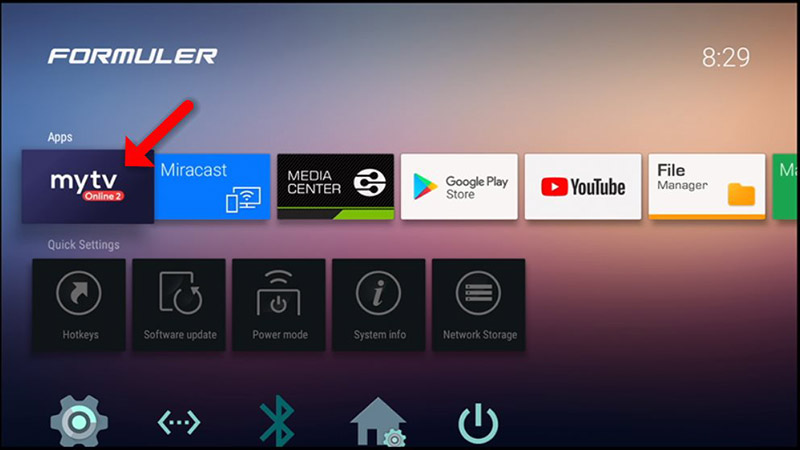
Open de exclusieve IPTV-app voor Formuler-boxen: MYTV Online 2.
Heb je deze app nog niet op je apparaat? Dan kun je deze eenvoudig downloaden via de Google Play Store.
STAP 2:
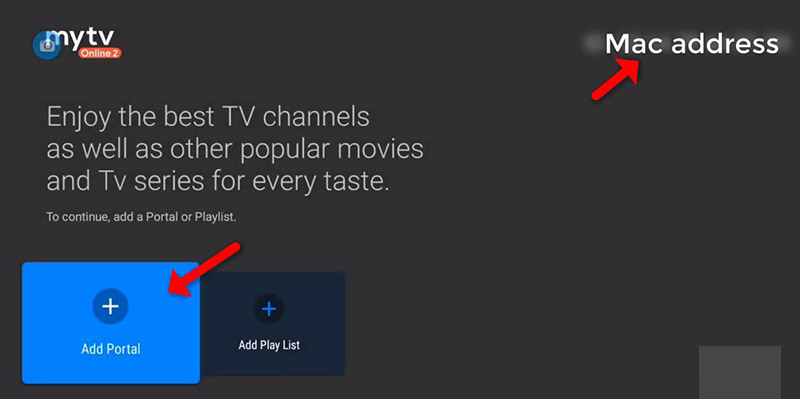
Rechtsboven op het scherm zie je het MAC-adres van je Formuler-box.
Belangrijk: Geef dit MAC-adres door aan je IPTV-provider.
Je ziet nu twee opties. Kies “Portal toevoegen” om het apparaat in te stellen als een MAC-gebaseerd apparaat, vergelijkbaar met een MAG-box.
STAP 3:
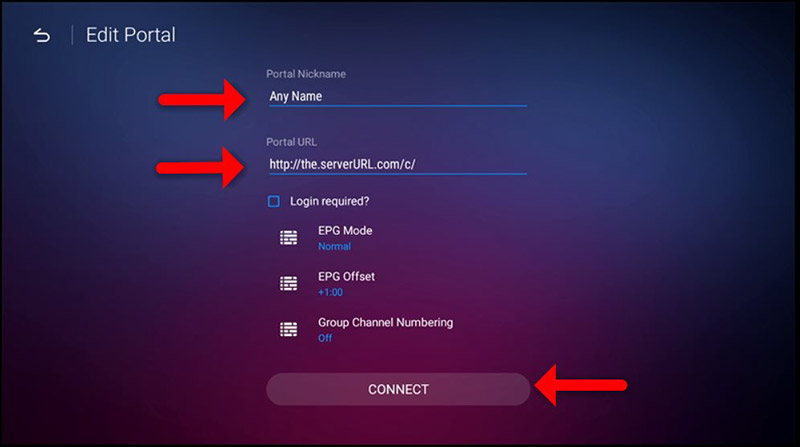
Voer een Portal-naam in (bijvoorbeeld: MYIPTV).
Voer vervolgens de Portal-URL in die je van je IPTV-provider hebt ontvangen en klik op CONNECT.
Heb je de Portal-URL nog niet ontvangen? Neem dan contact op met je IPTV-provider.
STAP 4:
De verbinding is succesvol tot stand gebracht!
Je krijgt nu toegang tot alle tv-zenders en content die bij je IPTV-abonnement horen.
Houd er rekening mee dat het laden van de zenderlijst enkele ogenblikken kan duren.
IPTV installeren op uw Android- of iOS-apparaat
Stap 1: Hot Player downloaden
Installeer Hot Player op uw apparaat.
Android:
https://apk.hotplayer.app/
iOS:
https://apps.apple.com/us/app/hot-player/id6695762404
Stap 2: Hot Player openen
Open de app nadat de installatie is voltooid.
Bij de eerste keer opstarten verschijnt een scherm met uw MAC-adres en een QR-code.
Belangrijk: Uw afspeellijst is nog niet ingesteld. U moet eerst uw IPTV M3U-playlist toevoegen.
Methode 1 – IPTV toevoegen via de website (Aanbevolen)
Stap 1
Open de volgende website:
https://hotplayer.app/en/upload
Stap 2
Voer het MAC-adres in dat wordt weergegeven in de Hot Player-app.
Stap 3
Kopieer vervolgens de M3U Playlist URL die u na uw bestelling per e-mail of WhatsApp van ons hebt ontvangen.
Stap 4
Plak de M3U-URL op de website en bevestig de invoer.
Methode 2 – Instellen via QR-code
Stap 1
Scan de QR-code die op het scherm wordt weergegeven met uw smartphone.
Stap 2
U wordt automatisch doorgestuurd naar de uploadpagina van Hot Player.
Stap 3
Voer daar de M3U Playlist URL in die u van onze klantenservice hebt ontvangen.
Stap 4
Bevestig de invoer.
Stap 3: Playlist laden
Nadat de playlist succesvol is toegevoegd, gaat u terug naar de Hot Player-app.
Klik op Refresh zodat de zenderlijst wordt geladen.
Na enkele seconden hebt u toegang tot alle live tv-zenders, films en series.
